بحث هذه المدونة الإلكترونية

الجمعة، 24 أكتوبر 2014

نقل البرامج والعاب المثبته في C لاي برتشن أخر دون الحاجه لأعاده تثبيتها

نقل البرامج والعاب المثبته في C لاي برتشن أخر دون الحاجه لأعاده تثبيتها

نقل البرامج والعاب المثبته في C لاي برتشن أخر دون الحاجه لأعاده تثبيتها
مع كثره تثبيت البرامج والعاب تجد ان مساحه برتشن C او مساحه البرتشن الخاص بالنظام بدأت في أمتلائها بالكامل ولا تجد مساحه لتثبيت برامج والعاب اخري, لذا يجب عليك هنا البدأ في نقل البرامج ذات المساحه الكبيره او العاب ايضا لاي برتشن اخر لتوفير مساحه في برتشن C لاستغلالها في اي شئ أخر.
المشكله في نقل العاب والبرامج المثبته الي ان بالطريقه العاديه تحتاج لاعاده تثبيت البرنامج او اللعبه ولكن في موضوع اليوم نستعرض لكم برنامج SymMover يمكنك نقل البرامج والعاب دون الحاجه لاعاده تثبيتها بحطوات بسيطه.
يمكنك مشاهده الفيديو لمعرفه طريقه النقل ويجب عليك التركيز في الخطوات حتي لا تتسبب في ضرر للملف الذي تقوم بنقله.
لتحميل البرنامج المستخدم عن طريق الرابط التالي :
ابدأ بالضغط علي LO4D.com Mirror وسيتم بدأ التحميل بشكل مباشر
إقرأ المزيد... Résuméabuiyad

الجمعة، 26 سبتمبر 2014

علاج المتنه

السلام عليكم ورحمة الله وبركاته

أسعد الله صباحكم بالخير.

لدي ألم أسفل الكتف مع الرقبة نزولاً إلى اليدين، عملت تحاليل وكانت إيجابية، ذهبت إلى عدة أطباء وأخبروني أنه تشنج بالعضلات، عملت علاجا طبيعيا، ورجعت الحالة مرة أخرى ولا أعلم ما السبب؟ وذهبت إلى معالج شعبي وعمل لي علاجا طبيعيا، وأخبرني أنها تصلبات في العضلات.

والله إني في الجماع لا أشعر بسبب الألم في الرقبة واليد، ووصلتني معلومات تفيد بأن أسباب التصلب للعضلات هو المرض النفسي والاكتئاب، ما هو العلاج؟ وما أسباب تشنجات العضلات؟ مع العلم أني لا أتعرض لأشعة الشمس ولا أمارس رياضة المشي، وهل رياضة المشي والتعرض للشمس من أسباب العلاج؟

جزاكم الله خيراً، أرجو الرد سريعا لأنني أعاني أنا وزوجي، ذهبنا من مكان لآخر ودفعنا مبالغ هنا وهناك.
الإجابــة
بسم الله الرحمن الرحيم
الأخت الفاضلة/ هالة حفظها الله.
السلام عليكم ورحمة الله وبركاته، وبعد:

إن الآلام التي تشكين منها هي آلام عضلية تسمى (myofascial pain) وهي في معظم الأحوال تنجم عن أوضاع غير صحية يجلسها المريض ويتعود عليها، كأن يجلس مائلا إلى طرف، أو أن يضع التلفون على جانب الرقبة بين الرقبة والكتف، أو أن يحني الرأس إلى الجانب كأن يكون الكمبيوتر إلى الجنب وليس في الوسط، عند من يعمل لفترات طويلة على الكمبيوتر، أو أن تكون المخدة مرتفعة أو منخفضة، وكثيرا ما تستمر هذه الآلام لسنوات.

والعلاج يكون بالتأكد بدأ من الوضعية التي يمكن أن تكون السبب وتجنبها، والعلاج الآخر هو العلاج الطبيعي، ويمكن عمل تمارين تمديد العضلات في الحمام، فتجلسين تحت الدش الساخن وتقومين بتمارين تمديد العضلات، إلا أنه أولا يجب أن تتم التمارين بإشراف المعالجة الطبيعية، والتي يمكن أن تقوم بوضع كمادات ساخنة، أو العلاج بالأمواج فوق الصوتية، ويجب الاستمرار على هذه التمارين فترة طويلة حتى يتم التخلص من هذه الآلام.

من ناحية أخرى، هناك ما يسمى بالعلاج بالكرة (ball therapy for myofascial pain) تأخذين كرة تنس وتضعينها على الأرض، وتستلقين عليها حتى تكون في مركز مكان الألم، وتحركين جسمك عليها ثم تضغطين لعدة دقائق على مكان الآلام، كرري هذا كل يوم، وبعد عدة أسابيع يمكن أن يتحسن الوضع -بإذن الله-، ويمكنك مشاهدة العديد من الفيديوهات حول هذا الموضوع، وتتعلمين كيف تجرينها، وذلك بكتابة (ball therapy for myofascial pain) في محرك البحث، وستجدين الكثير من المواقع التي تعلم كيفية إجراء هذه التمارين.

نرجو من الله لك الشفاء والمعافاة.
إقرأ المزيد... Résuméabuiyad

الخميس، 4 سبتمبر 2014

فتح الراوبط الخارجية في صفحة جديدة

بسم الله الرحمن الرحيم والصلاة والسلام على أشرف المرسلين خاتم النبيين سيدنا محمد عليه أفضل الصلاة وأزكى التسليم
أولا أود ان اأبدأ بالشكر الجزيل للأخ العزيز ذؤيب لشروحاته المميزة في المدونات والتي كانت الطريق الأولى لمعظم المدونين العرب ، كما أشكره جزيل الشكر لقبوله طلبي للمشاركة في مدونته التي أصبحت مقصدا لكل المدونين دون استثناء .
هذا موضوعي الأول أتمنى أن يعجبكم وأن يضيف شيئا جديدا لكم.
...
فتح الراوبط الخارجية في صفحة جديدة
يهدف المدونون للحفاظ على الزوار وابقائهم في المدونة لأطول فترة ممكنة، ولكن الروابط الخارجية تمنعهم من ذلك، وقد يفقدهم الكثير من الزوار. فالمدونون يستخدمون الروابط في الـ  anchor text  أو  الاعلانات بأنواعها وقد تكون موجودة حتى في تعليقات الزوار، وهذا كله قد يساهم في خروج الزائر من المدونة. هذه المشكلة عولجت  سابقا في مدونات الووردبريس باستخدام اضافة Open in New Window Plugin . أما بالنسبة لبلوجر فهناك الطرق التقليدية والتي سأبدأ في شرحها أولا :

الطريقة الأولى : 
عند إضافة رابط فإنه يجب عليك إجراء تعديل عليه كما يلي :
اضغط على Edit HTML ثم اذهب للرابط المراد تعديله واضف ما يلي  في آخره
target="_blank"
ليصبح كما يلي على سبيل المثال
<a href="http://site" target="_blank">
هذه الطريقة مضيعة للوقت واذا كان لديك الكثير من الروابط فيصعب تطبيقها


الطريقة الثانية : 
من لوح تحكم مدونتك اضغط تصميم ثم توجه إلى صفحة تحرير Html :
نبحث عن وسم <head> بضغط Ctrl+F ونضيف هذا الكود بعده 
<base target="_blank" />
تمتاز هذا الطريقة ببساطتها ولكنها تؤدي لفتح جميع الراوبط في صفحة جديدة حتى روابط مدونتك نفسها مثل المواضيع والأقسام مما يسبب ازعاجا للزائر لكثرة الصفحات أمامه.

الطريقة الثالثة :
وهي أفضل الطرق فلن تكون مضطرا لتعديل كل الروابط في المدونة ولن تسبب إزعاجا للزائر عدا عن بساطتها وسهولة تطبيقها، فقط كل ما عليك فعله هو إضافة كود جي كويري jQuery حيث يقوم بتفحص جميع الروابط الخارجية الموجودة في الصفحة وإضافة target=_blank لها بشكل تلقائي و يمكنك تركيبها كالآتي.
من لوح تحكم مدونتك توجه إلى صفحة التصميم ثم تحرير Html.
نبحث ( Ctrl+F ) عن</body> ونضيف هذا الكود فوقه مباشرة .
ملاحظة : إن كنت تستعمل مكتبة جي كويري في موقعك او مدونتك فلا داع لإضافة ما لون باللون الأزرق. و اكتف بما بعده.
<script type="text/javascript" src="http://ajax.googleapis.com/ajax/libs/jquery/1.3.2/jquery.min.js"></script>
<script type="text/javascript">
//<![CDATA[
jQuery('a').each(function() {
// Let's make external links open in a new window.
var href = jQuery(this).attr('href');

if (typeof href != 'undefined' && href != "" && (href.indexOf('http://') != -1 || href.indexOf('https://') != -1) && href.indexOf(window.location.hostname) == -1) {
jQuery(this).attr("target", "_blank");
}
});
//]]>
</script>

و أخيرا نضغط على زر حفظ القالب.
هذه الطريقة ليست مقتصرة فقط على المدونات وإنما يمكن تطبيقها أيضا على كل المواقع بمختلف أنواعها.
نسألكم الدعاء!
.

المصدر: 
إقرأ المزيد... Résuméabuiyad

الخميس، 28 أغسطس 2014

سريلات AVG 2014 بنسختيه حتى عام 2018

Serial حتى عام 2018

AVG Internet Security 2014

8MEH-RXYFD-JUV72-8922R-FTBZ6-QEMBR-ACED

8MEH-RAJC2-O3P77-KRRQA-H3SLN-REMBR-ACED

XEETL-QXUPP-T39DN-A3L9F-TTTXL-JTWBA

XE2SY-UUH2U-I3MGR-Q2WN7-NS9AX-TNSWK

-----------------------------------------------------


SERIAL AVG ANTIVIRUS 2014


AECCX-6ONCU-OZGB2-ADZQA-XCD36-J7MTT

XEOT9-LV9I3-WW6ZZ-QYZFE-ZTSAH-FG7DF

XESAG-JUNUZ-22FON-AYDGZ-FAIFM-XVQ6H

..........................................................................

إقرأ المزيد... Résuméabuiyad

السبت، 23 أغسطس 2014

الجمعة، 15 أغسطس 2014

الموضوع الرسمي لتفعيل [ kaspersky anti-virus 2015 & Kaspersky Internet Security 2015 ] متجدد . - [ Dev-PoinT ]

بسم الله الرحمن الرحيم ..

السلام عليكم ورحمه الله وبركاته ..

أهلا وسهلا بكم زوار أقسام البرامج ..

بهذا الموضوع سنتطرق إلي تفعيل برنامج :

- - - [ kaspersky anti-virus 2015 & Kaspersky Internet Security 2015 ] - - -

وسيكون الموضوع مخصص لمفاتيح كاسبر سكاي

وتحديثها عند توفر المفاتيح الجديدة لكل النسخ ,

|[ ------------------------------------------------------ ]|- النسخ الحآليه آلمتوفر تفعيلهآ هي :


*
.: إثبات التفعيل :.


*
.: شرح التفعيل :.

ملاحظظة ! : من لم يعمل معه السيريال فهوة بحاجة الى تحميل النسخة المرفقة بنهاية الموضوع ثم تحذيثها بعد التفعيل الى اخر تحذيثات .

بعد تثبيت البرنامج سوف يطلب منك السيريال

السيريال المرفق لمدة 91 يوم
77PKK-P1AA4-5ESXQ-DVZ7S


مبروك التفعيل الآن إضغط Finish


إثبات التفعيل


|[ ---------------------- ]|

بعد إنتهاء مدة التفعيل الـ 91 يوم نسوي إعادة للفتره التجريبية وندخل السيريال من جديد

يعني التفعيل راح يكون مدى الحياة بأذن الله ،

.: شرح إعادة الفتره التجريبية :.

كلك يمين على البرنامج من عند الساعة ونروح على الإعدادات


كلك يمين على البرنامج من عند الساعة وإغلاق


نشغل الأداة


|[ ---------------------- ]|

*

.: التحميل :.

تحميل نسخة [ Kaspersky Internet Security 2015 ] من مركز رفع الديف بوينت ،


تحميل نسخة [ Kaspersky Anti-virus 2015 ] من مركز رفع الديف بوينت ،
تحميل أداة إعادة الفترة التجريبية على مركز رفع الديف بوينت :


تحميل السيريال ملف txt :


|[ ---------------------- ]|

،

.: في امان الله وحفظ الرحمن :.
إقرأ المزيد... Résuméabuiyad

الخميس، 14 أغسطس 2014

موقع ميكروتيك العرب | ميكروتيك العرب


نحيلكم الى رابط المدونة او الموقع للاخ شادي وذالك لما لديه من خبرة عظيمة في هذا المجال الرائع

إقرأ المزيد... Résuméabuiyad

الأربعاء، 13 أغسطس 2014

ضبط اعدادات مدير المستخدمين في المايكروتك (User Manger Configuration in Mikrotik) |

1675734

ضبط اعدادات مدير المستخدمين في المايكروتك (User Manger Configuration in Mikrotik)

ضبط اعدادات مدير المستخدمين في المايكروتك (User Manger Configuration in Mikrotik)
بعد ان عرفنا كيفية تفعيل مدير المستخدمين في المايكروتك وكيفية الوصول اليه عن طريق متصفح الانترنت، نأتي اليوم الى ضبط اعداداته والتحكم في المستخدمين فيه وكما يلي:
يحتاج مدير الشبكة بصورة عامة الى ضبط الامور التالية التي تخص المستخدمين:
1-  اسم المستخدم وكلمة المرور.
2-  مدة استخدام الانترنت بحسب طريقة الدفع ومقدار الدفع (يومي، اسبوعي، شهري، …. الخ).
3-  نوع الامنية التي تستخدم في تشفير وتأمين البيانات وخصوصية المستخدم.
4-  بروفايل المستخدم الذي يتضمن الحد الاعلى لسرعة ارسال واستقبال البيانات ولكل نوع من انواع الاشتراك.
في ادناه سنقوم بشرح كيفية اجراء هذا الخطوات في مدير المستخدمين لأنظمة المايكروتك فنبدأ على بركة الله تعالى:
بداية يجدر الاشارة الى ان هناك طريقتين لضبط قوائم الدفع بالنسبة للمستخدمين استناداً الى وقت معين (شهر واحد مثلاً) او الى فاتورة دفع بمبلغ معين كأن تكون واحد كيكا بايت بسعر خمسين دولار نافذة لمدة شهر (كما هو حاصل في الاشتراك الشهري للأنترنت في شركات الهاتف المحمول في الكثير من الدول الشرق اوسطية). وباختصار يمكن ان تكون فاتورة الدفع للمستخدمين بالشكل التالي:
1-  فاتورة بسعر (50 دولار مثلاً) لساعتين في اليوم ونافذة لمدة 10 ايام (مثلاً).
2-  فاتورة بسعر (60 دولار مثلاً) لحجم تحميل اقصى مقداره 10 كيكا بايت ونافذة لمدة شهر مثلاً.

المرحلة الاولى: الدخول الى مدير المستخدمين
وكما كرنا سابقاً تتم بالدخول الى متصفح الانترنت وكتابة عنوان ال (IP address) الخاص بمنفذ ال (WAN) للمايكروتك او اي عنوان اخر تم ضبطه ثم (back slash /) ثم (userman) لتظهر نافذة الدخول التي نضع فيها اسم المستخدم (مدير النظام) وكلمة المرور.
المرحلة الثانية: ضبط اعدادات البروفايلات الخاصة بكل نوع من انواع المستخدمين:
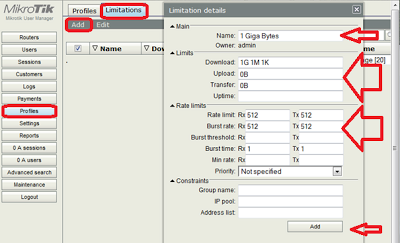
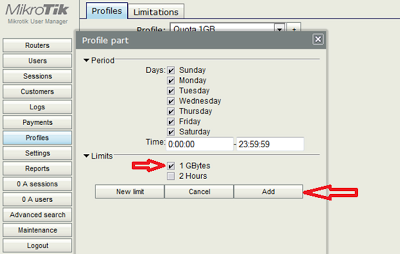
بعد الدخول الى مدير المستخدمين ننقر على تبويب (profiles) ثم على تبويب القيود (limitations) ثم ننقر على زر الاضافة (add) ونقوم بملء الخيارات المتاحة بحسب ما نريد حيث نعطي اسم للبروفايل وليكن (1 Giga Bytes) ونحدد الحد الاعلى للتنزيل (download) وليكن واحد كيكا بايت ونحدد كذلك اقصى معدل ارسال (Tx) واستقبال (Rx) وبقية القيود الاخرى بحسب الحاجة ثم ننقر على (Add) وكما في النافذة التالية:
 1
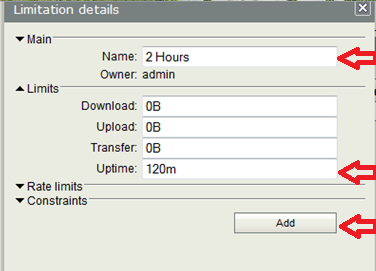
والان نكرر نفس العملية السابقة وبدل ان نختار اسم البروفايل (1 Giga Bytes) نسميه هذه المرة (2 Hours) والفائدة منه جعل مدة عمل هذا البروفايل يعمل لساعتين فقط وهو ما قمنا بضبطه في (up time= 120m) وكما في النافذة التالية:
2
المرحلة الثالثة: خلق بروفايل جديد وتطبيق القيود عليه حسب الحاجة:
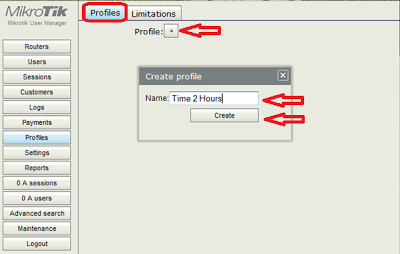
الان ننقر على تبويب (profiles) مجدداً ثم ننقر على زر الاضافة (+) لخلق بروفايل جديد ونسميه (Time 2 Hours) ثم ننقر على (create) وكما في النافذة ادناه:
3
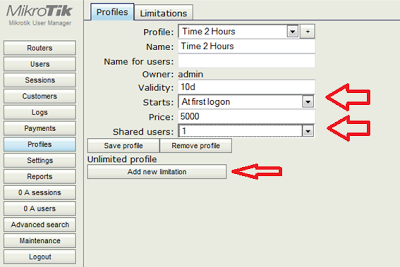
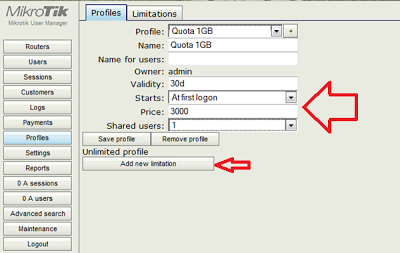
بعدها نكمل ملء الخيارات لأسم البروفايل ومدة صلاحيته ومتى يبدأ ولا ننسى ان ننقر على (Add new limitation) لأضافة قيود هذا البروفايل وهي واحدة من القيود التي انشأناها قبل قليل في المرحلة الثانية وكما في النافذة ادناه:
4
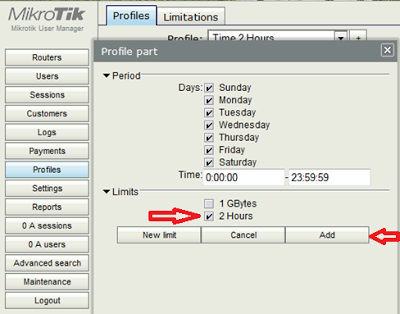
بعد النقر على اضافة قيود جديدة الى البروفايل ستظهر النافذة ادناه والتي نحدد منها في خانة ال (Limits) نوع القيود التي نريد فرضها على المستخدمين لهذا البروفايل ونلاحظ اننا في خانة الفترة (period) حددنا له 24 ساعة الا صانية واحدة اي انه سيقوم بتفعيل هذه القيود ل 24 ساعة ثم يعود الى البداية ليقوم بتفعيلها من جديد ل24 ساعة اخرى وهكذا وبعدها ننقر على (add) ولاحظ اننا هنا نستطيع دمج عدة قيود في بروفايل واحد فنحن نستطيع تأشير علامة الصح امام كل القيود لفرضها جميعاً على هذا البروفايل وهكذا وكما في النافذة ادناه:
5
والان اكتملت عملية انشاء فاتورة الدفع للبروفايل ونستطيع انشاء المزيد بشروط دفع وتفعيل اخرى حسب نوع الخدمة والمستخدمين ومقدار الدفع وشروط الدفع لكل منهم فقط بأعادة نفس الخطوات ولكن بشروط مختلفة وحسب حاجة مدير الشبكة. وكما في المثال ادناه في النافذتين التاليتين:
 6
وحين تظهر النافذة الثانية نملأ الخيارات كما في ادناه: ولا ننسى النقر اخيراً على حفظ البروفايل (save profile):
7
المرحلة الرابعة: انشاء المستخدمين
في مرحلة سابقة ذكرنا ان انشاء المستخدمين في المايكروتك هو عملية مملة وطويلة حيث يجب اضافة المستخدمين واحداً تلو الاخر بعدة نوافذ ولذا جاء مدير المستخدمين لتسهيل هذه العملية حيث يتم انشاء أي عدد من المستخدمين ويتكفل المايكروتك بأنشاء اسماء مستخدمين وكلمات مرورهم بشكل تلقائي ونقوم فقط بتحديد البروفايل الخاص بكل مجموعة من المستخدمين وكما يلي:
ننقر على تبويب (users) ثم (add) ثم حزمة (batch) ونملاً خانات عدد المستخدمين وطول اسم المستخدم وكلمة السر لكل مستخدم ونسند بروفايل لهذه المجموعة من المستخدمين وهو اي بروفايل من المجاميع التي انشأناها قبل قليل ثم ننقر على (Add) ونقوم بأنشاء عدم مجاميع من المستخدمين حسب الحاجة وكما في النافذة التالية:
8
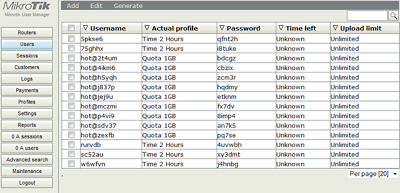
والان نرى ان المايكروتك قد قام بخلق العدد المطلوب من المستخدمين وانشأ لكل منهم كلمة السر بالمواصفات المطلوبة مما يوفر على مدير الشبكة الكثير من الوقت والجهد وكما في النافذة التالية:
9
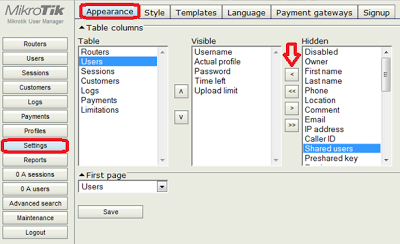
في حالة عدم القدة على رؤية كلمات المرور في النافذة اعلاه نقوم بالذهاب الى تبويب الاعدادات (setting) ثم المظهر (appearances) فنجد جدول بعدة اعمدة ننقر بداية على (users) في عمود الجدول (table) ثم نضبط اعدادات اعمدة جدول المستخدمين واحدها هو عمود التبويبات الظاهرة (visible) والاخر هو التبويبات الغير ظاهرة (hidden) فنقوم بنقل ال (password) من المخفي الى الظاهر بتاشيره ثم النقر على السهم كما موضح في النافذة التالية:
10
ثم ننقر على (save).
الى هنا ينتهي درس اليوم املاً في ان يكون قد وضع المطلوب وقدم تسهيلاً كبيراً لمدراء شبكات المايكروتك في عملهم وان شاء الله سأقوم بشرح كيفية تصميم فاتورة الكترونية لكل مستخدم تصل اليه وتحتوي اسم المستخدم وكلمة المرور وشروط الدفع ونوع الخدمة في درس قادم ان شاء الله تعالى.
إقرأ المزيد... Résuméabuiyad

شرح كامل لسيرفر الميكروتك(mikrotik) تسطيبه وكيفية استخدامه+رابط تحميل اخر اصدار 3.20 - [ Dev-PoinT ]

إقرأ المزيد... Résuméabuiyad

الثلاثاء، 12 أغسطس 2014

نسخة ميكروتيك 5.20 كاملة جاهزة لاتحتاج سوى التنصيب فقط MIKROTIK 5.20 FULL TO X86 LEVEL 6

السلام عليكم ورحمة الله وبركاته
الاعضاء الكرام
ناس كتير كانت بتسال عن نسخ الميكروتيك الافضل واللى مش متعبة فى التسطيب يادوبك الاسطوانة فقط فى لحظة
انا بقدم لكم الان النسخة دى كنت رافعها من زمان والناس بتسال عليه
 MIKROTIK 5.20 FULL TO X86 LEVEL 6
 more info at http://wiki.mikrotik.com/wiki/Manual:PoE-Out
 *) fix RB951-2n wireless issues;
 *) ups - fixed resource leak; 


الملف يحتوى على 

كل ماعليك هو حرق الاسطوانة بالنسخة ايزو ثم تقوم بتسطيبها بكل سهولة
وبعد اكتمال مراحل التسطيب تقوم برفع الكى كما بالصورة
والان قم بتحميل النسخة كاملة
التحميل بالمرفقات


إقرأ المزيد... Résuméabuiyad