بحث هذه المدونة الإلكترونية

الأربعاء، 13 أغسطس 2014

ضبط اعدادات مدير المستخدمين في المايكروتك (User Manger Configuration in Mikrotik) |

1675734

ضبط اعدادات مدير المستخدمين في المايكروتك (User Manger Configuration in Mikrotik)

ضبط اعدادات مدير المستخدمين في المايكروتك (User Manger Configuration in Mikrotik)
بعد ان عرفنا كيفية تفعيل مدير المستخدمين في المايكروتك وكيفية الوصول اليه عن طريق متصفح الانترنت، نأتي اليوم الى ضبط اعداداته والتحكم في المستخدمين فيه وكما يلي:
يحتاج مدير الشبكة بصورة عامة الى ضبط الامور التالية التي تخص المستخدمين:
1-  اسم المستخدم وكلمة المرور.
2-  مدة استخدام الانترنت بحسب طريقة الدفع ومقدار الدفع (يومي، اسبوعي، شهري، …. الخ).
3-  نوع الامنية التي تستخدم في تشفير وتأمين البيانات وخصوصية المستخدم.
4-  بروفايل المستخدم الذي يتضمن الحد الاعلى لسرعة ارسال واستقبال البيانات ولكل نوع من انواع الاشتراك.
في ادناه سنقوم بشرح كيفية اجراء هذا الخطوات في مدير المستخدمين لأنظمة المايكروتك فنبدأ على بركة الله تعالى:
بداية يجدر الاشارة الى ان هناك طريقتين لضبط قوائم الدفع بالنسبة للمستخدمين استناداً الى وقت معين (شهر واحد مثلاً) او الى فاتورة دفع بمبلغ معين كأن تكون واحد كيكا بايت بسعر خمسين دولار نافذة لمدة شهر (كما هو حاصل في الاشتراك الشهري للأنترنت في شركات الهاتف المحمول في الكثير من الدول الشرق اوسطية). وباختصار يمكن ان تكون فاتورة الدفع للمستخدمين بالشكل التالي:
1-  فاتورة بسعر (50 دولار مثلاً) لساعتين في اليوم ونافذة لمدة 10 ايام (مثلاً).
2-  فاتورة بسعر (60 دولار مثلاً) لحجم تحميل اقصى مقداره 10 كيكا بايت ونافذة لمدة شهر مثلاً.

المرحلة الاولى: الدخول الى مدير المستخدمين
وكما كرنا سابقاً تتم بالدخول الى متصفح الانترنت وكتابة عنوان ال (IP address) الخاص بمنفذ ال (WAN) للمايكروتك او اي عنوان اخر تم ضبطه ثم (back slash /) ثم (userman) لتظهر نافذة الدخول التي نضع فيها اسم المستخدم (مدير النظام) وكلمة المرور.
المرحلة الثانية: ضبط اعدادات البروفايلات الخاصة بكل نوع من انواع المستخدمين:
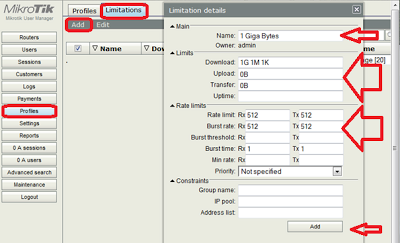
بعد الدخول الى مدير المستخدمين ننقر على تبويب (profiles) ثم على تبويب القيود (limitations) ثم ننقر على زر الاضافة (add) ونقوم بملء الخيارات المتاحة بحسب ما نريد حيث نعطي اسم للبروفايل وليكن (1 Giga Bytes) ونحدد الحد الاعلى للتنزيل (download) وليكن واحد كيكا بايت ونحدد كذلك اقصى معدل ارسال (Tx) واستقبال (Rx) وبقية القيود الاخرى بحسب الحاجة ثم ننقر على (Add) وكما في النافذة التالية:
 1
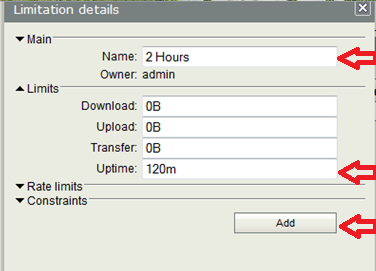
والان نكرر نفس العملية السابقة وبدل ان نختار اسم البروفايل (1 Giga Bytes) نسميه هذه المرة (2 Hours) والفائدة منه جعل مدة عمل هذا البروفايل يعمل لساعتين فقط وهو ما قمنا بضبطه في (up time= 120m) وكما في النافذة التالية:
2
المرحلة الثالثة: خلق بروفايل جديد وتطبيق القيود عليه حسب الحاجة:
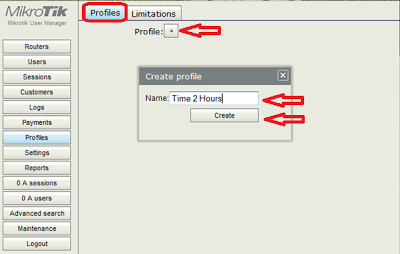
الان ننقر على تبويب (profiles) مجدداً ثم ننقر على زر الاضافة (+) لخلق بروفايل جديد ونسميه (Time 2 Hours) ثم ننقر على (create) وكما في النافذة ادناه:
3
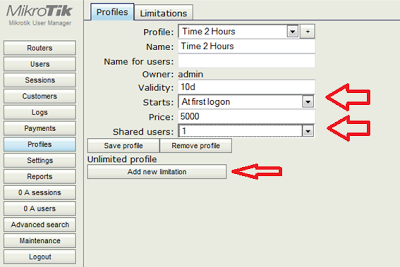
بعدها نكمل ملء الخيارات لأسم البروفايل ومدة صلاحيته ومتى يبدأ ولا ننسى ان ننقر على (Add new limitation) لأضافة قيود هذا البروفايل وهي واحدة من القيود التي انشأناها قبل قليل في المرحلة الثانية وكما في النافذة ادناه:
4
بعد النقر على اضافة قيود جديدة الى البروفايل ستظهر النافذة ادناه والتي نحدد منها في خانة ال (Limits) نوع القيود التي نريد فرضها على المستخدمين لهذا البروفايل ونلاحظ اننا في خانة الفترة (period) حددنا له 24 ساعة الا صانية واحدة اي انه سيقوم بتفعيل هذه القيود ل 24 ساعة ثم يعود الى البداية ليقوم بتفعيلها من جديد ل24 ساعة اخرى وهكذا وبعدها ننقر على (add) ولاحظ اننا هنا نستطيع دمج عدة قيود في بروفايل واحد فنحن نستطيع تأشير علامة الصح امام كل القيود لفرضها جميعاً على هذا البروفايل وهكذا وكما في النافذة ادناه:
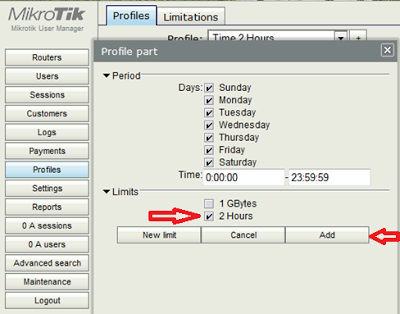
5
والان اكتملت عملية انشاء فاتورة الدفع للبروفايل ونستطيع انشاء المزيد بشروط دفع وتفعيل اخرى حسب نوع الخدمة والمستخدمين ومقدار الدفع وشروط الدفع لكل منهم فقط بأعادة نفس الخطوات ولكن بشروط مختلفة وحسب حاجة مدير الشبكة. وكما في المثال ادناه في النافذتين التاليتين:
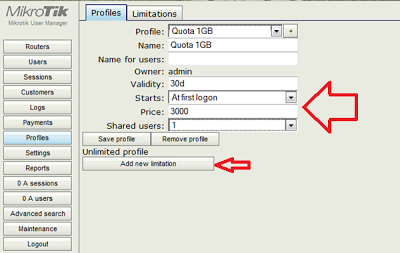
 6
وحين تظهر النافذة الثانية نملأ الخيارات كما في ادناه: ولا ننسى النقر اخيراً على حفظ البروفايل (save profile):
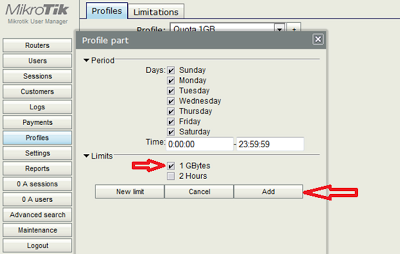
7
المرحلة الرابعة: انشاء المستخدمين
في مرحلة سابقة ذكرنا ان انشاء المستخدمين في المايكروتك هو عملية مملة وطويلة حيث يجب اضافة المستخدمين واحداً تلو الاخر بعدة نوافذ ولذا جاء مدير المستخدمين لتسهيل هذه العملية حيث يتم انشاء أي عدد من المستخدمين ويتكفل المايكروتك بأنشاء اسماء مستخدمين وكلمات مرورهم بشكل تلقائي ونقوم فقط بتحديد البروفايل الخاص بكل مجموعة من المستخدمين وكما يلي:
ننقر على تبويب (users) ثم (add) ثم حزمة (batch) ونملاً خانات عدد المستخدمين وطول اسم المستخدم وكلمة السر لكل مستخدم ونسند بروفايل لهذه المجموعة من المستخدمين وهو اي بروفايل من المجاميع التي انشأناها قبل قليل ثم ننقر على (Add) ونقوم بأنشاء عدم مجاميع من المستخدمين حسب الحاجة وكما في النافذة التالية:
8
والان نرى ان المايكروتك قد قام بخلق العدد المطلوب من المستخدمين وانشأ لكل منهم كلمة السر بالمواصفات المطلوبة مما يوفر على مدير الشبكة الكثير من الوقت والجهد وكما في النافذة التالية:
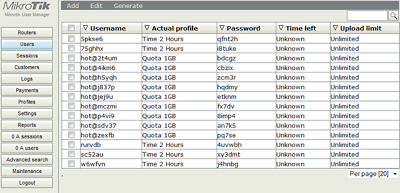
9
في حالة عدم القدة على رؤية كلمات المرور في النافذة اعلاه نقوم بالذهاب الى تبويب الاعدادات (setting) ثم المظهر (appearances) فنجد جدول بعدة اعمدة ننقر بداية على (users) في عمود الجدول (table) ثم نضبط اعدادات اعمدة جدول المستخدمين واحدها هو عمود التبويبات الظاهرة (visible) والاخر هو التبويبات الغير ظاهرة (hidden) فنقوم بنقل ال (password) من المخفي الى الظاهر بتاشيره ثم النقر على السهم كما موضح في النافذة التالية:
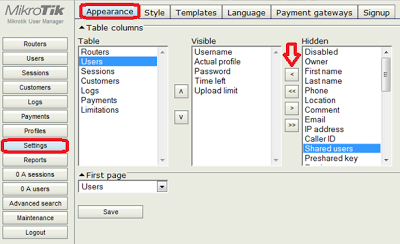
10
ثم ننقر على (save).
الى هنا ينتهي درس اليوم املاً في ان يكون قد وضع المطلوب وقدم تسهيلاً كبيراً لمدراء شبكات المايكروتك في عملهم وان شاء الله سأقوم بشرح كيفية تصميم فاتورة الكترونية لكل مستخدم تصل اليه وتحتوي اسم المستخدم وكلمة المرور وشروط الدفع ونوع الخدمة في درس قادم ان شاء الله تعالى.
إقرأ المزيد... Résuméabuiyad

شرح كامل لسيرفر الميكروتك(mikrotik) تسطيبه وكيفية استخدامه+رابط تحميل اخر اصدار 3.20 - [ Dev-PoinT ]

إقرأ المزيد... Résuméabuiyad

الثلاثاء، 12 أغسطس 2014

نسخة ميكروتيك 5.20 كاملة جاهزة لاتحتاج سوى التنصيب فقط MIKROTIK 5.20 FULL TO X86 LEVEL 6

السلام عليكم ورحمة الله وبركاته
الاعضاء الكرام
ناس كتير كانت بتسال عن نسخ الميكروتيك الافضل واللى مش متعبة فى التسطيب يادوبك الاسطوانة فقط فى لحظة
انا بقدم لكم الان النسخة دى كنت رافعها من زمان والناس بتسال عليه
 MIKROTIK 5.20 FULL TO X86 LEVEL 6
 more info at http://wiki.mikrotik.com/wiki/Manual:PoE-Out
 *) fix RB951-2n wireless issues;
 *) ups - fixed resource leak; 


الملف يحتوى على 

كل ماعليك هو حرق الاسطوانة بالنسخة ايزو ثم تقوم بتسطيبها بكل سهولة
وبعد اكتمال مراحل التسطيب تقوم برفع الكى كما بالصورة
والان قم بتحميل النسخة كاملة
التحميل بالمرفقات


إقرأ المزيد... Résuméabuiyad

الدرس الأول:- شرح عملاق الشبكات Isa Server 2006 حصريا على بوابة العرب، وأتحدى - مركز بوابة العرب التعليمي

السلام عليكم ورحمة الله وبركاته 

بسم الله الرحمن الرحيم

الحمد لله الذي اتم عليه نعمته علينا بالاسلام ، اولا احب ان اهنيء الامة الأسلامية وجميع اعضاء وزوار ومشرفين وايضا القائمين على هذا البحر الخضم من المعلومات والمعرفة العلمية وجلعه في ميزان حسنات المسلمين بعيد الاضحى
المبارك اتمه الله علينا باليمن واليسر والمحبة والبركات وان يرحمنا ويجعل كل خطانا في درب عزة الاسلام ، اما بعد ...

اقدم اليوم لاخوتي في مركز بوابة العرب هدية عيد الاضحى ( ترى الكل مفكر خروف او كبش هههههههههههه  ) هدية اتمنى ان تليق بمقام كل عضو وزائر في هذا الصرح العظيم من المعرفة 
والهدية هي شرح لعملاق ادارة الشبكات ( ايزا سيرفر ) ولكن هذه المرة تختلف فكما عودتنا عملاق البرامج والبرمجيات ميكروسوفت بتطبيقاتها الرائعة في مختلف المجالات الحاسوبية 
اضافت لمسة من الابداع في مجال ادارة الشبكات وهي ايزا سيرفر في شكلها الجديد Isa server 2006 Standard Edition وسوف اقوم بشرحة اليوم بأذن الله
واتمنى من الله عز وجل ان يكون هذا العمل في ميزان حسنات المسلمين جميعا ... فلنتوكل على الله فهو حسبنا ونعم الوكيل ...

اولا نبدأ بشرح المتطلبات الخاصة بالسيرفر لتثبيت البرنامج عليه وكما هو موضح في الصورة واتمنى قرائتها بعناية لان اي خلل بها سوف يؤدى الى عدم البرنامج بالكفاءة المطلوبة منه وخاصة في الشبكات الكبيرة: 


وبعد ان انتهينا من المكونات المادية للخادم او السيرفر ننتقل الى عملية شرح التثبيت على نظام الويندوز ويكون هنا نظام الويندوز Windows 2003 server Enterprise 
او ويندوز Windows Server 2003 Standard واتمنى ان يكون محدث لأخر حزمة Service Pack 1 للحماية القصوى والحامي هو الله : 

الأن نبدأ بشرح تثبيت isa server 2006 standard edition :

بعد تحميل البرنامج سوف تظهر لك ايقونة تسمى ISA2K6EVLS_EN.exe نقوم بالضغط عليها مرتين ، كما هو موضح في الصورة التالية :


بعد ان قمت بالضغط مرتين على الأيقونة كما في الصورة السابقة سوف يقوم البرنامج بسؤالك هل تود فعلا ان تقوم باختصار الملفات الى المسار المحدد سوف تضغط على yes وتتركه يقوم باختصارها :


بعد ان انتهينا من فك ضغط الملفات سوف تلاحظ ان جميع مكونات النسخة بداخل هذا المسار C:\ISA Server 2006 Standard Edition CD كما هو في الصورة التالية :


بعد ذلك سوف تظهر لك واجهة تثبيت برنامج الايزا سيرفر 2006 ، نقوم باختيار Install isa server 2006 كما هو في الصورة التالية :


وكما تلاحظون في الصورة التالية التجهيز لعملية التثبيت :


نتابع الشرح بالصورة الأن : 


تمام لحد الحين ما في أي مشاكل ، ولكن يوجد هنا خطوة يجب عملها قبل الذهاب للاعداد التالي وهو اضافة الشبكات الـ internal ، وهي نقوم بالذهاب الى سطح المكتب ثم الى network places ونضغط كليك يمين Properties
سوف يظهر لنا كارتين شبكة لابد ان يكون احداها مدخل الانترنت اي المصدر ويسمى wan والكارت الاخر موزع الانترنت للشبكة الداخلية ويسمى Lan ، وهنا يجب اعداد كل كارت شبكة 
على حسب متطلبات الشبكة لديك فأنا سوف اقوم اعدادهما اعداد خاص بي كما هو في الصور التالية ، تابع معي الشرح :

يستحسن ان تسمي الكارتين لكي لا تنسى اي واحد فيهم هو الموزع والثاني هو المصدر كما في الصورة التالية :


وهذه اعدادات كارت المصدر واسمه الـ Wan او External : 


والصورة التالية توضح اعدادات كارت الشبكة الخارجية او الـ Wan او الـ External : 


وبعد ان انتهينا من اعدادات كروت الشبكة ننتقل الى برنامج الايزا وعند هذا الخطوة وهي وضع الايبيهات الخاصة بالشبكة الداخلية : 


بعد ان قمنا بالضغط على Add سوف تظهر لنا نافذة اتبع التعليمات كما في الصور : 


ثم بعد ذلك 


كما تلاحظ في هي الصورة التالية تم وضع الايبهات الخاصة بكارت الشبكة الداخلية والذي سوف يقوم بتغذية اعضاء الشبكة لديك بالنترنت : 


الخطوة التالية وهي مهمة للغاية ، تابع شرحها في الصورة :


تاااااااااابع : 


تم الان بحمد الله الانتهاء من اعدادات التثبيت بنجاح اضغط على زر Install لاستكمال الثبيت ، يمكنك الان الذهاب واحتساء كوب من القهوة في خلال عملية التثبيت :


وهذه الصورة التالية اثناء عملية التثبيت واحتساء القهوة : 


والان نقدر نقول مبروك تم الانتهاء من تثبيت البرنامج بنجاح باهر 


واليكم واجهة ايزا سيرفر 2006 قبل التعديل على اي شيء ، شايف في ناس تعبت هههههههههه ، والله مافي تعب ولا شيء مشوار الالف ميل يبدأ بخطوة 


الان وبعد الانتهاء من تثبيت برنامج الايزا 2006 بنجاح باقي الاعدادات اللازمة لكي يصل لأعضاء الشبكة الداخلية انترنت تراهم غضبانين مافي نت الحين هههههههههههههه  

نفتح واجة برنامج الايزا سيرفر ونختر FireWall Policy ونضغط كليك يمينم ونختر Access Rul وتايع الشرح كما هو في الصور :


تم الانتهاء من اعدادات الرول بنجاح 


يجب تطبيق هذا الرول لكي يعمل لذلك اضغط على Apply في اعلي اليسار كما هو في الصورة التالية : 


بعد الانتهاء من التطبيق يخبرك بأنه تم اعتماد التغييرات بنجاح على برنامج الاييزا سيرفر 2006 وهاهي الصورة :


والان يااخوان تم بحمد الله الانتهاء من تفعيل رول السماح للمستخدمين في شبكتك من الدخول للانترنت ، ولكن باقي اهم اعدادات وهي اعدادات الـ Firewall والـ WebProxy والـ Cach 

وسوف اقوم بشرحها عما قريب جدا في هذا الموضوع وبالطبع سوف اقوم بشرح المميزات الجديدة في ايزا سيرفر 2006 ...

اتمنى ان تكونوا استفدتم من شرحي ، واتمنى من الله عز وجل ان اكون قد اوصلت لكم المعلومة بسهولة وبدون تعقيد ، وانا حاضر لو في اي مشكلة مع اي احد ..

اوووووووووووووووه نسيت اهم شيء 

يمكنك تحميل برنامج الايزا سيرفر 2006 ستاندرد وهو مجاني لمدة 180 يوم وجاري البحث على نسخة كاملة ان شاء الله


الدرس الأول:- شرح عملاق الشبكات Isa Server 2006 حصريا على بوابة العرب، وأتحدى - مركز بوابة العرب التعليمي
إقرأ المزيد... Résuméabuiyad

الاثنين، 11 أغسطس 2014

الاداة Add This لمتصفح الفايرفوكس لنشر كل مواضيعك على مواقع النشر بسهوله

الاداة Add This لمتصفح الفايرفوكس لنشر كل مواضيعك على مواقع النشر بسهوله


AddThis :: Add-ons for Firefox

إقرأ المزيد... Résuméabuiyad

الاثنين، 16 يونيو 2014

طريقة حجز دومين مجاني tk وربطه بمدونة بلوجر

بسم الله الرحمان الرحيم


سأقدم لكم طريقة حجز الدومين المجاني .tk وربطه بمدونة بلوجر
ربما ستقول لايمكن ولكن هذا صحيح وها هي مدونتي مع الدومين المجاني tk
www.estafid.tk
وعلى بركة الله وتوفيقه نبدأ الشرح:
أولا قم بالذهاب إلى هذا اللموقع:
واكتب دومينك الذي تريد كما بالصورة التالية 
Dot Tk domain registration panel
ثم املأ الفراغات التالية كما في الأسفل وكل شيء واضح
Dot tk sign up
وبعد ذلك انقر على Go to domains. ثم Domain Panel ثم Modify 
ثم Dot TK DNS Service
ثم اعمل كما بالصورة التالية:
Dot Tk  DNS settings for Blogger
طبعا مع تغيير filmyhub.tk باسم مدونتك

ومبروك عليك المرحلة الأولى من التسجيل


إقرأ المزيد... Résuméabuiyad